

本页内容 7 个部分
Black Ops 6 凭借沉浸式的玩法和丰富的动态功能征服了Call of Duty 宇宙。想充分发挥这款游戏的潜力,就必须微调设置,以获得最佳性能和游戏体验。
本指南将带你了解 PC、PlayStation 和 Xbox 平台上显示、画面、音频和操控的最佳配置,帮你获得竞技优势和更好的游戏体验。
Black Ops 6 重要游戏设置
想在 Black Ops 6 的任何游戏模式中发挥出最佳表现,优化 Call of Duty 的游戏设置至关重要。需要重点关注的主要类别包括显示、画面、音频和操控。
- 显示设置:这些设置决定游戏在屏幕上的呈现方式,影响分辨率、刷新率和视野等方面。调整这些设置可以提升画面清晰度和响应速度。
- 画面设置:画面选项决定游戏内视觉效果的质量,包括纹理、阴影和特效。平衡好这些设置,可以在不明显牺牲画质的情况下提升性能。
- 音频设置:正确的音频配置能确保你听到敌人脚步声或枪声等重要的游戏内声音,这对掌握战场态势至关重要。
- 操控设置:无论你使用键鼠还是手柄,按自己的习惯自定义操控都能提升舒适度和反应速度。从别的射击游戏转过来?我们免费的灵敏度转换器几秒钟就能把你原来的瞄准手感匹配到 Black Ops。
通过调整这些设置,你可以根据个人喜好和硬件性能定制游戏体验,在 Call of Duty: Black Ops 6 中获得更好的表现和乐趣。
适合所有玩家的 Black Ops 6 最佳设置
优化 Call of Duty: Black Ops 6 的设置可以在性能和画质之间取得平衡,大幅提升你的游戏体验。
无论你在哪个平台,应用这些设置都能带来更沉浸、响应更快的游戏体验:
显示设置
| 设置 | 推荐值 |
| 视野(FOV) | 100-120 |
| 动态模糊 | 关 |
| 武器动态模糊 | 关 |
| 胶片颗粒 | 0 |
在设置菜单中按 CTRL + F,可以快速找到这些选项。
音频设置
| 设置 | 推荐值 |
| 主音量 | 100% |
| 音乐音量 | 50% |
| 对话音量 | 70% |
| 效果音量 | 100% |
| 命中提示音效 | 开 |
PC 玩家的 Black Ops 6 最佳设置
和大多数游戏一样,PC 玩家在 Call of Duty 中可以调整的设置范围更广,可以精细调节以获得最佳性能和画质。调整这些设置能让你在 PC 上获得更流畅、响应更快的体验。
无论你在哪个平台,应用这些设置都能带来更沉浸、响应更快的游戏体验:
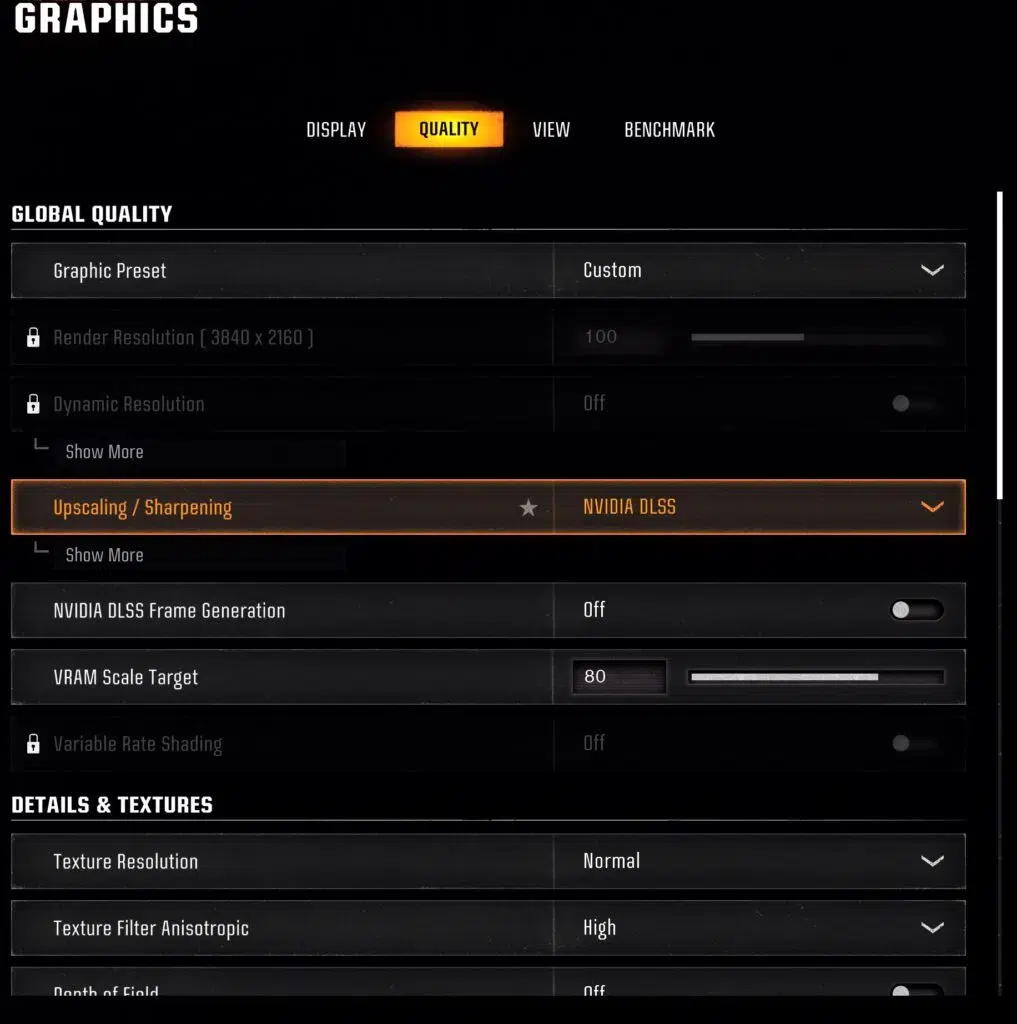
画面设置
| 设置 | 推荐值 |
| 纹理分辨率 | 普通 |
| 纹理过滤各向异性 | 高 |
| 阴影质量 | 低 |
| 屏幕空间阴影 | 关 |
| 遮蔽与屏幕空间光照 | 中 |
| 屏幕空间反射 | 关 |
| 抗锯齿 | SMAA T2X |
| 景深 | 关 |
| NVIDIA Reflex 低延迟 | 开启或开启 + 加速(On + Boost) |
操控设置
| 设置 | 推荐值 |
| 鼠标灵敏度 | 从 6 开始,按个人习惯调整 |
| 开镜鼠标灵敏度 | 相对 |
| 鼠标加速 | 0 |
| 鼠标过滤 | 0 |
| 鼠标平滑 | 关 |
手柄玩家的 Black Ops 6 最佳设置(PC、PlayStation 和 Xbox)
优化 Call of Duty: Black Ops 6 的手柄设置可以提升画面清晰度、音频精准度和操控响应,大幅改善你的游戏体验。
对于使用手柄的玩家,微调设置可以提升瞄准精度和整体表现。记住,个人喜好在这里起着很大作用,所以尽管按自己的打法风格调整这些设置。
以下是推荐配置:
手柄设置
| 设置 | 推荐值 |
| 水平摇杆灵敏度 | 6 |
| 垂直摇杆灵敏度 | 6 |
| 开镜灵敏度倍率(低倍镜) | 0,8 |
| 开镜灵敏度倍率(高倍镜) | 0,8 |
| 瞄准响应曲线类型 | 标准(Standard)或动态(Dynamic) |
| 手柄震动 | 关 |
| 辅助瞄准 | 标准版 |
| 按键布局预设 | 战术性 |
| 摇杆布局预设 | 默认 |
| 左摇杆最小死区 | 2 |
| 右摇杆最小死区 | 2 |
| 左摇杆最大死区 | 80 |
| 右摇杆最大死区 | 99 |
值得考虑的其他 Black Ops 6 设置
虽然掌握画面和操控配置很重要,但 Black Ops 6 中还有其他设置也能显著提升你的游戏体验。
注意网络与连接设置,并自定义 HUD 和界面,可以带来更流畅、更沉浸的体验。
网络与连接
稳定快速的网络连接对在线游戏至关重要。优化网络设置可以减少延迟、改善匹配,让游戏过程更流畅。
NAT 类型配置
- 开放型 NAT:确保你的 NAT 类型为“开放”(Open),以获得最佳连接。这项设置能加快匹配速度,减少与其他玩家之间的连接问题。
- 端口转发:在路由器上为 Black Ops 6 手动转发所需端口,以提升连接稳定性。
- 常用端口: TCP:3074,UDP:3074-3079
降低延迟的技巧
- 有线连接:使用网线代替 Wi-Fi,尽量降低延迟和丢包。
- 关闭后台应用:关掉所有占用带宽的不必要应用或设备。
- 服务质量(QoS):在路由器上配置 QoS,让游戏流量优先于其他类型的流量。
服务器选择
- 地区选择:选择离你地理位置更近的服务器,以降低 Ping 值。
- Ping 监测:定期检查你的 Ping 值,如果持续卡顿就切换服务器。
HUD 与界面
自定义抬头显示(HUD)和界面可以大大提升你的态势感知,并减少屏幕上的杂乱信息。
小地图设置
- 大小与缩放:按喜好调整小地图大小,调大看得更清楚,调小对屏幕的遮挡更少。
- 形状:在圆形和方形小地图之间切换,选择能让你更好判断空间位置的那一种。
- 旋转:开启小地图旋转,让它与角色朝向保持一致。
准星自定义
- 样式与颜色:选择在大多数环境中对比度都高的准星样式和颜色,以便更快锁定目标。
- 可见度:调整透明度和粗细,确保准星清晰可见又不会分散注意力。
屏幕信息
- HUD 元素:关闭任务目标或通知等非必要的 HUD 元素,让你专注于游戏。
- 伤害指示器:自定义伤害指示器的外观,以便在受到攻击时更快做出反应。
- 字幕设置:如果你喜欢阅读游戏内对话,就开启字幕;否则关闭字幕以减少干扰。
值得考虑的其他 Black Ops 6 设置
虽然掌握画面和操控配置很重要,但 Black Ops 6 中还有其他设置也能显著提升你的游戏体验。
注意网络与连接设置,并自定义 HUD 和界面,可以带来更流畅、更沉浸的体验。
用最佳设置称霸 Black Ops 6
优化 Call of Duty: Black Ops 6 的设置是实打实的优势,能提升你的表现和整体游戏乐趣。
根据个人喜好调整画面、音频、操控、网络配置和 HUD,你就能找到最适合自己独特打法风格的 Call of Duty 设置。记住,找到最佳设置的过程需要反复尝试和耐心。
我们的推荐是一个很好的起点,但最好的 Black Ops 6 设置终究是让你感觉最舒服、最有效的那一套。随着你在游戏中不断成长和适应,要定期回顾和调整设置。保持与社区的交流,关注更新动态,也不要犹豫去尝试新的配置。
花时间微调设置,你调整的不只是数字,而是在提升游戏体验、获得竞技优势,并更深入地沉浸在 Black Ops 6 的刺激世界中。