





Auf dieser Seite 8 Abschnitte
Black Ops 6 begeistert das Call of Duty Universum mit mitreißendem Gameplay und dynamischen Features. Um das volle Potenzial des Spiels auszuschöpfen, solltest du deine Einstellungen für optimale Performance und maximalen Spielspaß feinjustieren.
Dieser Guide führt dich durch die besten Einstellungen für Anzeige, Grafik, Audio und Steuerung auf PC, PlayStation und Xbox, damit du dir einen Wettbewerbsvorteil und ein besseres Spielerlebnis sicherst.
Wichtige Spieleinstellungen in Black Ops 6
Die richtigen Spieleinstellungen in Call of Duty sind entscheidend für die beste Performance in jedem Spielmodus von Black Ops 6. Die wichtigsten Kategorien sind Anzeige, Grafik, Audio und Steuerung.
- Anzeigeeinstellungen: Diese Einstellungen bestimmen, wie das Spiel auf deinem Bildschirm dargestellt wird, etwa Auflösung, Bildwiederholrate und Sichtfeld. Wenn du sie anpasst, sorgst du für ein klareres Bild und eine direktere Reaktion.
- Grafikeinstellungen: Die Grafikoptionen legen die Qualität der Darstellung im Spiel fest, darunter Texturen, Schatten und Effekte. Mit der richtigen Balance holst du mehr Performance heraus, ohne die Optik stark zu beeinträchtigen.
- Audioeinstellungen: Mit der richtigen Audio-Konfiguration hörst du wichtige Geräusche im Spiel wie gegnerische Schritte oder Schüsse, und das ist entscheidend für dein Situationsbewusstsein.
- Steuerungseinstellungen: Wenn du die Steuerung nach deinen Vorlieben anpasst, spielst du bequemer und reagierst schneller, egal ob mit Maus und Tastatur oder mit Controller. Du kommst von einem anderen Shooter? Unser kostenloser Sensitivity-Umrechner überträgt dein gewohntes Aim in Sekunden auf Black Ops.
Mit diesen Einstellungen stimmst du dein Spielerlebnis auf deine persönlichen Vorlieben und deine Hardware ab und holst mehr Performance und Spaß aus Call of Duty: Black Ops 6 heraus.
Die besten Black Ops 6 Einstellungen für alle Spieler
Die richtigen Einstellungen in Call of Duty: Black Ops 6 können dein Spielerlebnis deutlich verbessern, weil sie Performance und Bildqualität ins Gleichgewicht bringen.
Mit diesen Einstellungen wird dein Spielerlebnis intensiver und reaktionsschneller, egal auf welcher Plattform du spielst:
Anzeigeeinstellungen
| Einstellung | Empfohlener Wert |
| Sichtfeld (FOV) | 100-120 |
| Bewegungsunschärfe | Aus |
| Waffen-Bewegungsunschärfe | Aus |
| Filmkörnung | 0 |
Drück STRG + F im Einstellungsmenü, um die Optionen schnell zu finden.
Audioeinstellungen
| Einstellung | Empfohlener Wert |
| Gesamtlautstärke | 100 % |
| Musiklautstärke | 50 % |
| Dialoglautstärke | 70 % |
| Effektlautstärke | 100 % |
| Hitmarker-Soundeffekte | Ein |
Die besten Black Ops 6 Einstellungen für PC-Spieler
Wie in den meisten Spielen haben PC-Spieler in Call of Duty Zugriff auf deutlich mehr Einstellungen, die sich für optimale Performance und Bildqualität feinjustieren lassen. Mit den richtigen Anpassungen läuft das Spiel auf dem PC flüssiger und reagiert direkter.
Mit diesen Einstellungen wird dein Spielerlebnis intensiver und reaktionsschneller, egal auf welcher Plattform du spielst:
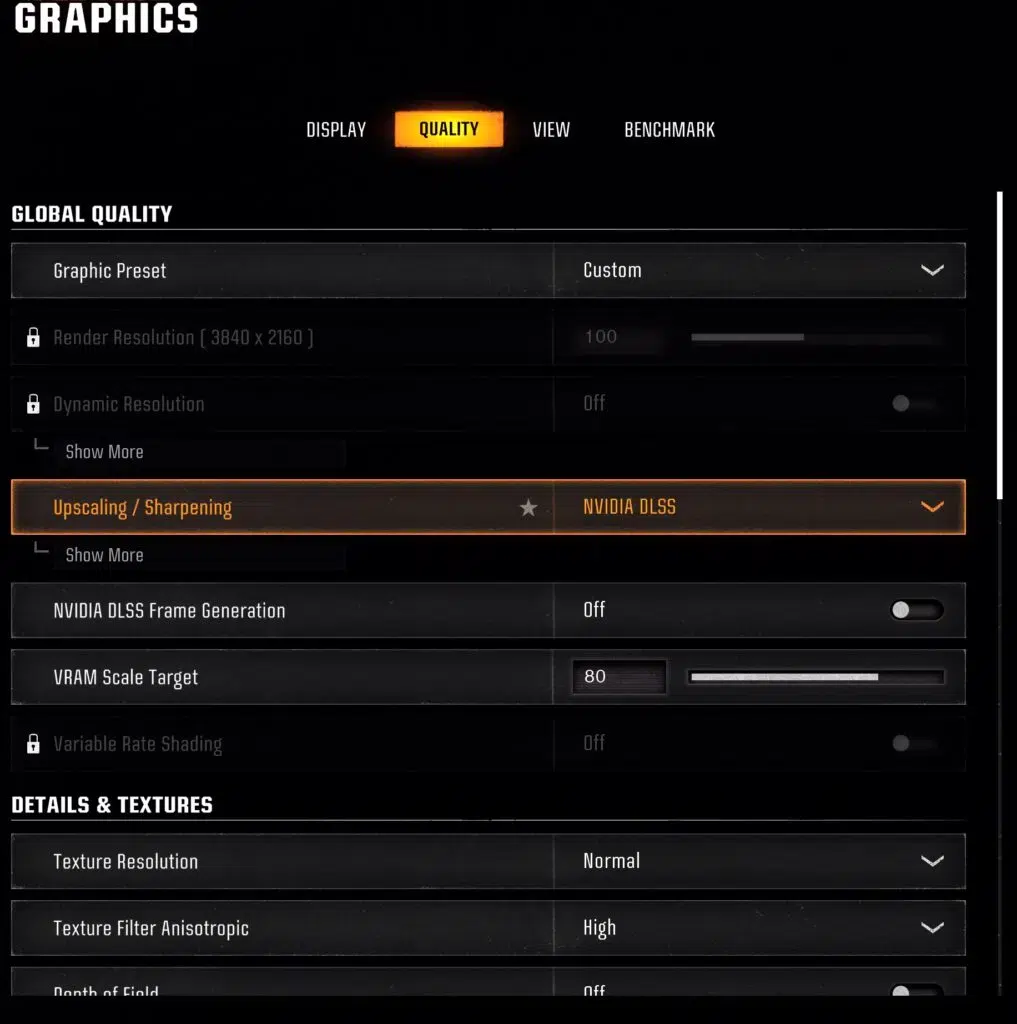
Grafikeinstellungen
| Einstellung | Empfohlener Wert |
| Texturauflösung | Normal |
| Anisotrope Texturfilterung | Hoch |
| Schattenqualität | Niedrig |
| Bildschirmraum-Schatten | Aus |
| Okklusion und Bildschirmraum-Beleuchtung | Mittel |
| Bildschirmraum-Reflexionen | Aus |
| Anti-Aliasing | SMAA T2X |
| Tiefenschärfe | Aus |
| NVIDIA Reflex Low Latency | Ein oder Ein + Boost |
Steuerungseinstellungen
| Einstellung | Empfohlener Wert |
| Mausempfindlichkeit | Bei 6 starten und nach Gefühl anpassen |
| ADS-Mausempfindlichkeit | Relativ |
| Mausbeschleunigung | 0 |
| Mausfilterung | 0 |
| Mausglättung | Aus |
Die besten Black Ops 6 Einstellungen für Controller (PC, PlayStation & Xbox)
Die richtigen Controller-Einstellungen in Call of Duty: Black Ops 6 können dein Spielerlebnis deutlich verbessern: mit klarerem Bild, präziserem Sound und einer direkteren Steuerung.
Wer mit Controller spielt, kann mit fein abgestimmten Einstellungen präziser zielen und insgesamt besser spielen. Denk daran: Persönliche Vorlieben spielen eine große Rolle, also pass die Einstellungen ruhig an deinen Spielstil an.
Hier sind die empfohlenen Einstellungen:
Controller-Einstellungen
| Einstellung | Empfohlener Wert |
| Horizontale Stick-Empfindlichkeit | 6 |
| Vertikale Stick-Empfindlichkeit | 6 |
| ADS-Empfindlichkeitsmultiplikator (niedriger Zoom) | 0,8 |
| ADS-Empfindlichkeitsmultiplikator (hoher Zoom) | 0,8 |
| Typ der Zielreaktionskurve | Standard oder Dynamisch |
| Controller-Vibration | Aus |
| Aim Assist | Standard |
| Voreinstellung Tastenlayout | Taktisch |
| Voreinstellung Stick-Layout | Standard |
| Min. Deadzone linker Stick | 2 |
| Min. Deadzone rechter Stick | 2 |
| Max. Deadzone linker Stick | 80 |
| Max. Deadzone rechter Stick | 99 |
Weitere Einstellungen in Black Ops 6, die du beachten solltest
Grafik und Steuerung im Griff zu haben ist zwar entscheidend, aber Black Ops 6 hat noch weitere Einstellungen, die dein Gameplay deutlich verbessern können.
Wenn du auf die Netzwerk- und Verbindungseinstellungen achtest und HUD und Interface anpasst, läuft alles flüssiger und du bist noch tiefer im Spiel.
Netzwerk und Verbindung
Eine stabile, schnelle Verbindung ist beim Online-Gaming entscheidend. Mit optimierten Netzwerkeinstellungen reduzierst du Lag, verbesserst das Matchmaking und sorgst für flüssige Sessions.
NAT-Typ einstellen
- Offenes NAT: Sorg dafür, dass dein NAT-Typ auf „Offen“ steht, damit die Verbindung optimal ist. So findest du schneller Matches und hast weniger Verbindungsprobleme mit anderen Spielern.
- Portweiterleitung: Leite die nötigen Ports für Black Ops 6 manuell in deinem Router weiter, um die Verbindung zu stabilisieren.
- Gängige Ports: TCP: 3074, UDP: 3074-3079
So reduzierst du Lag
- Kabelverbindung: Nutze ein LAN-Kabel statt WLAN, um Latenz und Paketverlust zu minimieren.
- Hintergrundprogramme schließen: Beende alle unnötigen Programme oder Geräte, die Bandbreite fressen.
- Quality of Service (QoS): Richte QoS in deinem Router ein, damit Gaming-Traffic Vorrang vor anderem Datenverkehr bekommt.
Serverauswahl
- Regionsauswahl: Wähle Server, die geografisch näher an deinem Standort liegen, um deinen Ping zu senken.
- Ping im Blick behalten: Prüf regelmäßig deinen Ping und wechsle den Server, wenn du dauerhaft Lag hast.
HUD und Interface
Wenn du dein Heads-up-Display (HUD) und das Interface anpasst, verbesserst du dein Situationsbewusstsein deutlich und hast weniger Kram auf dem Bildschirm.
Minimap-Einstellungen
- Größe und Zoom: Pass die Größe der Minimap nach deinen Vorlieben an: größer für mehr Übersicht oder kleiner, damit sie weniger vom Bildschirm verdeckt.
- Form: Wechsle zwischen runder und eckiger Minimap, je nachdem, womit du dich räumlich besser orientieren kannst.
- Rotation: Aktiviere die Minimap-Rotation, damit sie sich an der Blickrichtung deiner Spielfigur ausrichtet.
Fadenkreuz anpassen
- Stil und Farbe: Wähle einen Fadenkreuzstil und eine Farbe, die sich von den meisten Umgebungen gut abheben, damit du Ziele schneller erfasst.
- Sichtbarkeit: Pass Deckkraft und Stärke so an, dass das Fadenkreuz gut sichtbar ist, ohne abzulenken.
Infos auf dem Bildschirm
- HUD-Elemente: Blende unwichtige HUD-Elemente wie Missionsziele oder Benachrichtigungen aus, damit du dich aufs Spiel konzentrieren kannst.
- Schadensanzeigen: Pass das Aussehen der Schadensanzeigen an, damit du schneller reagierst, wenn du getroffen wirst.
- Untertitel: Aktiviere Untertitel, wenn du Dialoge im Spiel lieber mitliest, oder deaktiviere sie, um Ablenkungen zu reduzieren.
Weitere Einstellungen in Black Ops 6, die du beachten solltest
Grafik und Steuerung im Griff zu haben ist zwar entscheidend, aber Black Ops 6 hat noch weitere Einstellungen, die dein Gameplay deutlich verbessern können.
Wenn du auf die Netzwerk- und Verbindungseinstellungen achtest und HUD und Interface anpasst, läuft alles flüssiger und du bist noch tiefer im Spiel.
Dominiere Black Ops 6 mit den besten Einstellungen
Die richtigen Einstellungen in Call of Duty: Black Ops 6 sind ein echter Vorteil, der deine Leistung und deinen Spielspaß insgesamt steigern kann.
Wenn du Grafik, Audio, Steuerung, Netzwerk und HUD an deine Vorlieben anpasst, findest du die besten Call of Duty Einstellungen für deinen ganz eigenen Spielstil. Denk daran: Der Weg zum optimalen Setup braucht Experimentierfreude und Geduld.
Unsere Empfehlungen sind ein guter Ausgangspunkt, aber am Ende sind die besten Black Ops 6 Einstellungen die, die sich für dich am angenehmsten anfühlen und am besten funktionieren. Schau regelmäßig in deine Einstellungen und pass sie an, während du dich im Spiel weiterentwickelst. Bleib mit der Community in Kontakt, behalte Updates im Auge und probier ruhig neue Konfigurationen aus.
Wenn du Zeit in die Feinabstimmung deiner Einstellungen steckst, drehst du nicht nur an ein paar Zahlen: Du verbesserst dein Spielerlebnis, verschaffst dir einen Wettbewerbsvorteil und erlebst die packende Welt von Black Ops 6 noch intensiver.
Bereit, mehr aus Call of Duty herauszuholen?
Für Spieler, die ihre Leistung steigern wollen, bietet Elocarry verschiedene Cheats für Call of Duty, die deine Performance im Spiel maximieren.
Bereit, dein Call of Duty Gameplay aufs nächste Level zu bringen? Schau dir die Cheats für Call of Duty von Elocarry an und hol dir den Vorteil, den du brauchst, um das Schlachtfeld zu dominieren. Egal ob Warzone oder Black Ops 6, unsere Cheats sind darauf ausgelegt, dass du dein Bestes abrufst. Leg noch heute los und bring dein Gameplay nach vorn!